terça-feira, 30 de abril de 2013

Como acessar o site do Banco do Brasil no Ubuntu 12.04


Atualização (jan/2015): Procedimento para acessar o BB no Debian Jessie XFCE

Pessoal,

Estou usando o Ubuntu 12.04 no desktop de casa e, na hora de acessar o site (sítio?) do Banco do Brasil, notei que não tinha o Java instalado. Procurei na Central de Programas do Ubuntu e não tinha Java por lá. E agora? Procuremos na internet...

Achei o Blog do Alexandre di Salvo, em que ele ensina a instalar o Java 7, mas ele usa linhas de comando. Como sei que muita gente tem medo das telas com fundo preto e letras brancas desde a primeira vez que usaram o "DOS", achei melhor ensinar aqui a fazer a mesma coisa usando a interface gráfica...

A primeira coisa a fazer é adicionar um canal de software à Central do Ubuntu. Isso é algo a ser feito com cautela. Um canal de software é um repositório de programas que a Central de Programas vai usar quando você estiver querendo instalar alguma coisa. É bom sempre dar uma pesquisada antes de adicionar qualquer coisa a seus canais, pois além de software maliciosos, você pode instalar algum software que cause incompatibilidade com o seu sistema e deixá-lo instável.


O repositório indicado pelo Alexandre é o do WebUpd 8, que parece ter boa reputação na internet, então eu o adicionei.


Para fazer isso, entre na Central de Programas do Ubuntu, clique em Editar -> Canais de Software -> Outros Programas -> Adicionar -> ppa:webupd8team/java

Depois de adicionar este Canal, pode ser necessário atualizar a lista de repositórios do Ubuntu. Para fazer isso, basta entrar no Gerenciador de Atualizações e clicar em Verificar.


Agora você já pode voltar à Central de Programas do Ubuntu e procurar o Java de novo. Ele é um "item técnico" (um programa usado por outros programas), então você tem que clicar no link abaixo da janela: "Mostrar XX itens técnicos".


Pronto, agora você vai ver o Oracle Java (TM) Development Kit (JDK) 7. Na realidade, precisaríamos só do JRE (Java Runtime Engine), mas isso é o que temos. O JDK é o Java para quem escreve programas em Java. O JRE é o Java para quem roda programas (e sites) que usam Java, então ele é bem menor. Como não encontrei um JRE que possa ser instalado dessa forma, vamos de JDK mesmo.


Instalei o Java 7. Acabou? Ainda não, falta o plugin do Firefox...

Procure por Plugin Java na Central de Programas do Ubuntu. Você deve encontrar o Icedtea.


Depois de instalá-lo, feche o Firefox (não esqueça de gravar este blog nos favoritos antes disso ; ).

Reabra o Firefox e volte ao site do Banco do Brasil. Dessa vez, ele vai abrir uma janelinha cinza perguntando se pode executar o "jmid", criado pelo Banco do Brasil. Clique "Executar".


Na próxima tela, ele vai mostrar uma advertência perguntando se você deseja bloquear a execução desse mesmo programa que você acabou de permitir. Responda "Não". Atenção! Responda "Não", entendeu? Esse é aquele tipo de pergunta de lógica "Você é contra a proibição do desarmamento?", tem mais de uma negativa, mas o que você quer é "permitir" a execução (de novo!), ou seja, "Não" bloquear.


Se você se confundiu (não te culpo) e respondeu que sim, você vai precisar reiniciar o computador e entrar no site do Banco de novo. Desta vez, clique "Executar" e "NÃO!". Aí, sim, vai funcionar.


Pronto! Você já pode acessar o seu banco. 

ATUALIZAÇÃO: A partir de uma atualização ocorrida agora na segunda quinzena de outubro de 2013, a pergunta que o Java faz antes de acessar o sítio do Banco do Brasil mudou. Ao invés de perguntar se você quer bloquear o JMID, ele mostra esta tela:
"Advertência de Segurança: Permitir acesso à aplicação a seguir por este site?"
Basicamente é a mesma pergunta que ele fazia antes, mas colocada de uma maneira mais simples e com respostas que indicam claramente sua intenção: "permitir" ou "não permitir".

ATUALIZAÇÃO de maio/2014: Recentemente, a mensagem mudou novamente. Agora ela é assim:
  "Deseja executar esta aplicação? Módulo de Segurança Banco do Brasil". Agora você tem a opção de "Executar" ou "Cancelar" e mais: agora você pode dizer para o Java não mostrar novamente esta tela. Parece que é o fim das confirmações, não? Veremos.

CONTINUANDO DO POST ORIGINAL:

Agora vem a pergunta que não quer calar: é seguro acessar o Internet Banking dessa forma? Eu não queria ter que responder, mas não posso me esquivar... 

Quais são as brechas de segurança que existem entre você e o Internet Banking? O maior perigo que eu vejo é a possibilidade de interceptação dos seus dados bancários. Quais são as proteções contra isso? Criptografia e certificação digital. Como saber se estas proteções estão sendo aplicadas? Veja as informações apresentadas no ícone de cadeado do Firefox. Vou tentar explicar algumas delas.

Ao clicar no cadeado, você vai ver que a conexão é criptografada e que o certificado digital é homologado pela VeriSign, que é uma conhecida empresa do ramo de soluções de segurança, recentemente adquirida pela Norton. 
Você pode clicar no botão "Mais informações..." e obter mais detalhes.


Duas informações nesta tela são interessantes. 

Na parte de Identidade do site, você vê que está acessando realmente www2.bancobrasil.com.br. Por que isso é importante? Sites maliciosos podem "personificar" o site do banco, mas não teriam a sua identidade homologada pela VeriSign ou outra autoridade certificadora. Você pode clicar em "Exibir certificado" e ver mais detalhes, de que vou falar abaixo.

Na parte de Detalhes técnicos, você vê que a conexão está sendo criptografada com uma criptografia de nível alto. Isso quer dizer que as informações que você digita são codificadas e só podem ser lidas pelo destinatário (o banco, no caso).

Clicando em "Exibir certificado" você pode ver mais detalhes sobre o certificado. Se tiver curiosidade, pode aprender um bocado sobre o processo de certificação digital, que é muito interessante. Se não tiver curiosidade, basta saber que o site foi certificado como pertencendo realmente à empresa Banco do Brasil S.A. e que esse certificado foi emitido por uma empresa de renome. 


Resumindo, é seguro? Deixo para você decidir, pois não posso me responsabilizar pelo que você faz ou não faz na internet. Também não sei se qualquer pessoa usa o seu computador ou se todo mundo tem a sua senha ou se seu browser está desatualizado ou qualquer outra situação de risco. Só posso fazer recomendações:

1) Não acesse o seu banco de qualquer computador. Mais importante: não acesse o seu banco de lan houses ou telecentros. Se estiver fora de casa e quiser fazer transações, vá ao banco.
2) Mantenha seu sistema operacional atualizado;
3) Mantenha seu browser atualizado;
4) Mantenha o Java atualizado. No caso do Linux, vale olhar a reputação do Canal de Software de onde você instalou o Java. Se não tiver usado o procedimento que indiquei (ou se estiver no Windows), tenha certeza de que instalou o Java do site oficial (www.java.com).
5) Quando acessar sites de banco, dê uma olhada no cadeado. Não tem cadeado? Não entre.
6) Clique no cadeado e veja se o site é do banco que você quer entrar mesmo. O certificado é de outra empresa que não tem nada a ver? Não entre.
7) Está na dúvida? Não entre.

Seguindo tudo isso, estarei seguro? Ainda assim não sei. Você pode estar usando o site e ninjas alienígenas entrarem por sua janela e te forçarem a comprar créditos para seus celulares intergaláticos. Se você imaginar outro cenário de risco (antes ou depois do apocalipse zumbi), deixe um comentário para ajudar outros leitores.

Abraços,

Otávio

Para ver posts semelhantes, clique no marcador "home banking"

quarta-feira, 13 de fevereiro de 2013

ilomilo - um jogo perfeito para jogar Pai e Filha


Há alguns anos saiu uma pesquisa dizendo que garotas que jogam videogame com seus pais crescem mais seguras e felizes. Minha filha ainda era muito pequena para jogar, mas desde então eu tenho ficado de olho em jogos que poderiam ser apropriados para jogar com ela. Agora ela tem 5 anos, então já posso dizer com segurança quais jogos fizeram sucesso aqui em casa.

O melhor, disparado, que encontrei até hoje foi ilomilo para Xbox 360.


ilomilo é perfeito para jogar com crianças pequenas por algumas razões:

  • é fácil de operar: os bonequinhos não precisam pular nem bater nem fazer nenhuma ação que dependa de mais de um movimento com o joystick. Basta levar os bonequinhos para um lado e para o outro. Eles nunca caem em buracos ou são perseguidos por inimigos. Se uma ação é necessária (pegar uma caixa, por exemplo), a criança pode parar o que está fazendo, olhar para o controle e apertar o botão necessário. 
  • é bonito: os personagens são bonecos de pano muito bem desenhados e o cenário todo parece feito de pano. As cores, texturas e a iluminação são fantásticas.
  • é inteligente: o objetivo do jogo é fazer com que os dois bonecos se encontrem. Para isso, eles têm que caminhar por uma mundo 3D muito bem elaborado e os pais também precisam pensar bastante para bolar uma estratégia para cada fase.
  • favorece a interação: cada jogador controla um personagem, em turnos. Ou seja, cada um joga na sua vez. Enquanto a criança joga, no entanto, o pai vira uma espécie de mosca e pode ficar passeando pela tela para mostrar o caminho e até destacar trechos do quebra cabeças.
Você pode baixar a demo deste jogo pelo Xbox e, se gostar, pode comprar por 800 Microsoft Points (equivale a uns R$ 20,00).

Eu recomendo fortemente. Afinal, brincar com o pai é tudo de bom!


quinta-feira, 7 de fevereiro de 2013

Instalando Arch Linux 2013.01.04

UPDATE: Parti para outra. Instalei o Ubuntu no desktop e o Manjaro no meu netbook. Se estiver procurando uma distribuição leve, compatível com o Arch Linux e que já vem com uma interface gráfica, olhe meu post abaixo:
http://umcarneiro.blogspot.com.br/2013/08/manjaro-um-arch-linux-para-iniciantes.html

Hoje resolvi fazer mais uma instalação do Arch Linux, desta vez em um desktop.

Na verdade, minha intenção inicial era instalar o Linux Mint XFCE 14 64bits, mas ele travou na tela "Autobooting in 10 seconds" e não saia disso. Então, parti para o Arch Linux, a distribuição "faça você mesmo".

Baixei a versão 2013.01.04, fresquinha do site. Eu tinha acabado de colocar o DVD de instalação do Linux Mint 14 no meu notebook (para ver se o problema era na mídia), então acabei baixando o Arch por lá, usando o "Transmission", que é um cliente de torrent que estava ali disponível.

Essa instalação, então, vai ser diferente da outra que eu fiz, então o nome completo desse post poderia ser:

Instalando Arch Linux 2013.01.04 em um Desktop usando o Linux Mint xfce 14 como apoio.
  1. Baixe o Arch Linux do endereco: https://www.archlinux.org/download/
    • O link aponta para um arquivo .torrent, que você pode abrir diretamente no Transmission (programa padrão que o Mint indicou)
    • No Transmission, defina o diretório de destino e aguarde o download completar.
  2. Coloque um pendrive (1 GB serve) no computador e verifique que dispositivo ele está usando:
    • abra um terminal (Menu -> Terminal Emulator)
    • digite lsblk (enter)
    • O Mint (como o Ubuntu e outros) monta automaticamente o pendrive em uma pasta com o nome /media/mint/LABEL, onde LABEL é o nome que você deu ao pendrive quando o formatou.
    • Na lista gerada pelo comando lsblk, procure a linha com o nome do seu pendrive e repare à esquerda qual o dispositivo (algo como sdx1).
    • No meu, tinha uma linha assim:
      • |- sdb1    8:17   1  963.6M   0  part  /media/mint/BRANCO
      • Isso quer dizer que o meu pendrive, que chamei de BRANCO, está na particao 1 do dispositivo "sdb".
  3. Copie o arquivo .iso do Arch para o pendrive utilizando o comando dd:
    • ATENÇÃO! Cuidado com o comando "dd"! Preste atenção principalmente no que você digita no parametro "of="
    • sudo dd bs=4M if=/caminho/arquivo.iso of=/dev/sdx
    • O "sudo" te dá poder para executar o dd. O "dd" copia dados de um dispositivo para outro. "bs=4M" serve para acelerar a cópia. "if=" indica o arquivo de origem. Se você baixou o arquivo na pasta default de downloads do Mint, fica "if=/home/mint/Downloads/archlinux-2013.01.04-dual.iso". "of=" indica o destino. Se seu pendrive é o dispositivo sdb (como o meu), fica "of=/dev/sdb".
    • A cópia pode demorar uns 5 minutos (dependendo da velocidade do pendrive, principalmente).
  4. Coloque o pendrive na maquina em que quer instalar o Arch e inicie o computador por ele.
    • Algumas máquinas são mais fáceis de dar boot pelo pendrive que outras. Na minha, tive que entrar no setup da BIOS (apertando DEL durante a inicialização) e mudar primeiro a ordem de prioridade dos HDs (minha máquina entendeu o pendrive como um HD) e depois a ordem do boot. 
    • em algumas máquinas, basta voce apertar Esc no inicio e escolher em um menu a opção de ordem de boot. 
  5. No menu de inicialização do Arch, escolha a opção padrão "Boot Arch Linux (x86_64)" .
  6. Carregue a configuração de teclado brasileiro:
    • loadkeys br-abnt2 
  7. Identifique o HD em que deseja instalar o Arch:
    • lsblk
    • Você vai ver uma linha que contem "/run/archiso/bootmnt". Este é o seu pendrive agora (no meu ele ficou na sdb1 de novo). No meu caso, o HD da maquina eu vi que era a sda pelo tamanho das particoes. Meu HD tem 250GB. O único dispositivo com tamanho parecido ("232.9G") é o sda, então sda é o HD.
  8. Particione o seu HD usando o cfdisk
    • cfdisk /dev/sdx
    • (no meu caso, /dev/sda)
    • Dessa vez, criei uma partição só para os 250GB, com o tipo 82 (Linux)
  9. Formate o HD
    • mkfs.ext4 /dev/sda1
    • Se quiser dar um nome para o HD, você pode usar a opção -L no mkfs ou o comando e2label:
    • e2label /dev/sda1 ARCH_HD
    • (isso chama a primeira partição do dispositivo sda de "ARCH_HD")
  10. Monte a sua partição
    • mount /dev/sda1 /mnt/
  11. Conecte-se à internet:
    • minha maquina tem uma placa wireless, então me conectei por ela:
    • wifi-menu
  12. Instale a base do sistema operacional:
    • pacstrap /mnt base
    • Esse passo é o mais demorado (pode levar 30 minutos ou mais)
  13. Instale o gerenciador de boot:
    • pacstrap /mnt syslinux
    • Acho que dava para ter instalado junto com o passo anterior, em um comando só, mas é rapidinho.
  14. Instale os pacotes necessários para o uso da rede wi-fi:
    • pacstrap /mnt wireless_tools wpa_supplicant wpa_actiond dialog
  15. Configure a montagem automática dos seus discos:
    • genfstab -p -L /mnt >> /mnt/etc/fstab
    • Isso só cria o arquivo que vai ser /etc/fstab que você pode criar de outra forma, se souber como formatar o arquivo
  16. Acesse seu novo sistema operacional:
    • arch-chroot /mnt
  17. Dê um nome para seu computador:
    • echo ARCH_SERVER >> /etc/hostname
  18. Ajuste o fuso horário:
    • ln -s /usr/share/zoneinfo/America/Sao_Paulo /etc/localtime
  19. Ajuste o idioma:
    • Guarde o arquivo original de configuração:
    • cp /etc/locale.gen /etc/locale.gen.old
    • Para inglês, use:
      • echo LANG=\"en_US.UTF-8\" >> /etc/locale.conf
    • Para português, use:
      • echo LANG=\"pt_BR.UTF-8\" >> /etc/locale.conf
    • Para as duas línguas, execute também o seguinte:
      • echo pt_BR.UTF-8 UTF-8 >> /etc/locale.gen
      • echo en_US.UTF-8 UTF-8 >> /etc/locale.gen
      • locale-gen
      • Você deve ver o computador gerando duas configurações de localidade (locale): pt_BR.UTF-8 (português do Brasil) e en_US.UTF-8 (inglês dos Estados Unidos) .
  20. Crie a imagem inicial do sistema:
    • mkinitcpio -p linux
  21. Configure o syslinux (gerenciador de boot):
    • nano /boot/syslinux/syslinux.cfg
    • Altere a primeira linha que tem um APPEND para:
    • APPEND root=/dev/sda1 ro
    • Se você criou mais de uma partição, coloque o nome da partição root (/) 
  22. Instale o syslinux na partição inicial do HD:
    • syslinux-install_update -iam
  23. Defina a senha de root:
    • passwd
  24. Saia do chroot
    • exit
  25. Desligue o computador
    • halt
    • O meu computador não quis desligar, então forcei o desligamento segurando o botão On/Off por alguns segundos
  26. Tire o pendrive e ligue de novo o computador
  27. Escolha a primeira opcao do boot (arch) e entre com o usuario root e a senha que você definiu.
Eu achei essa instalação inicial (crua) mais fácil de fazer com a versão 2013.01.04 do que com a 2012.09.07.

Uma coisa que facilitou foi não ter precisado configurar o syslinux inicialmente. Isso se deve mais por eu ter usado o dd no Linux Mint ao invés do UNetBootin no Windows para copiar a imagem no pendrive.

Outra coisa que eu simplifiquei da outra vez para essa foi o particionamento. Dessa vez eu coloquei uma partição só para tudo. No Windows a gente costuma criar os drives C: (para o Sistema Operacional) e D: (para nossos dados), mas no Linux você pode separar inclusive as partições usadas pelo Sistema e já vi todo tipo de recomendação. A máquina que eu estava montando não ia ter muitos dados pessoais, era mais para trabalho usando um repositório de arquivos centralizado, então achei melhor jogar tudo em uma partição só e simplificar a instalação.

Ainda não consegui ir muito mais longe do que isso, então aguardem novos posts sobre o assunto.

Att.,

Otávio
UPDATE: Instalei o Manjaro no meu netbook. Se estiver procurando uma distribuição leve, compatível com o Arch Linux e que já vem com uma interface gráfica, olhe meu post abaixo:
http://umcarneiro.blogspot.com.br/2013/08/manjaro-um-arch-linux-para-iniciantes.html

segunda-feira, 4 de fevereiro de 2013

Uma câmera nova para 2013

Quando você nasce com os olhos puxados, você assume uma responsabilidade: sempre que um amigo quiser comprar um computador, um celular ou uma máquina fotográfica, ele vai perguntar a sua opinião, não tem como escapar.

Hoje eu resolvi assumir essa responsabilidade e escrever aqui para vocês como foi que eu escolhi a câmera que comprei no começo desse ano de 2013, uma Sony Cybershot HX30V.

Primeira Questão: Onde buscar informações?
Algumas questões a gente tem que pesquisar na internet colocando o ano junto. Sempre que eu penso em comprar um computador, um jogo de vídeo game, um celular ou câmera, eu procuro "Melhor câmera de 2013" colocando o ano atual ou o anterior, porque a internet já está cheia de artigos de todas as idades e os aparelhos eletrônicos são melhor comprados se a gente conhece o que há de atual. Eu não acredito em prazo de validade de eletrônicos e fico anos e anos com o mesmo celular ou computador, mas na hora de comprar, um modelo mais atual vai ter uma relação custo/benefício melhor. Além disso, é mais fácil conseguir suporte para o modelo à venda do que para aquele comprado há dez anos.
Neste ano que acabou de começar, eu estava de olho em uma câmera digital e várias perguntas surgiram imediatamente: devo comprar uma câmera ou um celular melhor? Ou uma filmadora? Qual câmera? Vou tentar dar minha opinião para cada uma dessas perguntas.

Aviso: eu sou só mais um curioso que gosta de pesquisar coisas na internet e ver vídeos no YouTube, então você não vai encontrar aqui a opinião de um especialista, ok?

Segunda Questão: Câmera Digital ou Celular?
Os celulares de última geração (os tais "smartphones") têm saído com recursos muito bons para fotografia e levantam essa questão: será que eu preciso mesmo de uma câmera ou eu posso sair tirando foto só com o meu celular?

Os últimos modelos da Apple (Iphone 4S e 5) e da Samsung (Galaxy S III e Note 2) tiram fotos boas e têm recursos que deixam muita câmera no chinelo. A Nokia tem tradição em fazer celulares com boas câmeras. O Lumia 920 tem lentes Carl Zeiss, estabilização de imagem e outros recursos excelentes, mas ainda não chegou por aqui (a previsão é de que chegue até março).

Um dos problemas desses "brinquedos" é o preço. Qualquer um dos que mencionei custa entre R$ 1.800,00 e R$ 2.000,00. Se você já está pensando mesmo em comprar um smartphone e quer aproveitar para economizar na câmera, você pode partir para esse caminho. Existem celulares mais baratos, mas eu não recomendaria para quem quer usar como sua câmera principal, pela qualidade das fotos.

O meu celular atual é um Nokia N97mini. Ele já está velhinho, mas me salvou de ficar sem fotos quando minha câmera digital caiu no mar. Só o que senti falta (e você também vai sentir se optar por um celular) foi do zoom óptico. Nenhum celular ou tablet que eu conheço tem uma lente como a de câmeras de verdade, que se ajusta para gerar um zoom óptico efetivo. Esse é o segundo problema que eu vejo nos smartphones e tablets. Se o zoom é importante para você, opte por uma câmera.

Terceira questão: câmera digital ou filmadora?
O YouTube transformou a internet em um grande canal de vídeos e isso, por incrível que pareça, afetou minha escolha de câmera. Eu adoro ler, mas se você quer conhecer algum assunto superficialmente, é muito melhor assistir um vídeo do que ler um texto. Eu também gosto de escrever, mas se eu pudesse fazer um vídeo em Full HD você estaria lendo esse texto?

Eu passei algum tempo namorando filmadoras. Existem modelos voltados para blogueiros, como a Sony Bloggie e outros voltados a praticantes de esportes radicais, como a GoPro e a Xtrax, mas nenhum deles tem o tal zoom óptico de que eu tanto gosto. Fora do nicho especializado, as filmadoras perdem um pouco o sentido, já que dá para filmar e fotografar com a maioria das câmeras digitais. Uma filmadora seria mais um trambolho para você carregar por aí, então eu não recomendo.

Quarta questão: que tipo de câmera?
Os três tipos principais disponíveis no mercado hoje são as compactas (ou point-and-shoot), as reflex (DSLR) e as de terceira geração (ou mirrorless).

Eu já tive uma câmera reflex, mas esse tipo de câmera é muito grande e acaba se tornando pouco prática. É claro que as fotos que elas fazem costumam ser muito melhores que as das compactas. Além disso, a possibilidade de trocar lentes, flash e outros acessórios as torna o centro de um hobby completo. O problema é o tamanho, que quase me levou a comprar uma mirrorless.

Câmeras mirrorless são câmeras sem o espelho que dá nome às reflex. Elas também têm lentes intercambiáveis e flashes opcionais. O modelo com a melhor relação custo/benefício que encontrei foi a Sony NEX-5R, mas confesso que fiquei apaixonado pelo design retrô da Olympus OM-D EM-5, eleita a melhor de 2012 por um site especializado.


As câmeras compactas são conhecidas como point-and-shoot ("apontar e atirar", numa tradução tosca) por sua simplicidade de uso e suposta falta de recursos, mas nem todas são assim. A principal vantagem delas é o fato de caberem no bolso (em preço e tamanho). Dizem que a melhor câmera é aquela que está sempre contigo. Isso é o que torna os celulares uma boa competição. E isso é também o que me fez optar por uma compacta.

Quinta questão: qual marca?
Eu já tive câmeras Fuji, Canon, Panasonic e Casio (nessa ordem), mas dessa vez optei por uma Sony. Por quê? Obviamente, eu não tenho muito problema com mudança de marca, então eu olho mais para as características técnicas. Até alguns anos atrás, a Sony usava um tipo de cartão de memória só deles, o tal MemoryStick, e eu não gostava disso. Hoje em dia, a Sony usa cartões SD (assim como todos os outros fabricantes de eletrônicos) e isso facilita muito a vida quando você quer transferir suas fotos de um dispositivo para outro. Outra coisa que ficou mais universalizada hoje em dia foram os carregadores. A câmera que comprei se conecta ao computador por uma conexão mini USB e a bateria é carregada por ela. Ou seja, eu posso usar o mesmo cabo para carregar meu celular ou minha câmera e ainda transferir dados de ambos para o computador. Eu nunca tinha tido uma Sony, então resolvi experimentar. Recomendo você pegar uma marca conhecida, mas não tenho razões para indicar uma específica.

Sexta questão: qual modelo?
Aqui é que a coisa pega. Todas as marcas têm dezenas de modelos, então você tem que escolher as funcionalidades de que faz questão e cabem no seu bolso (dessa vez estou falando só de preço).


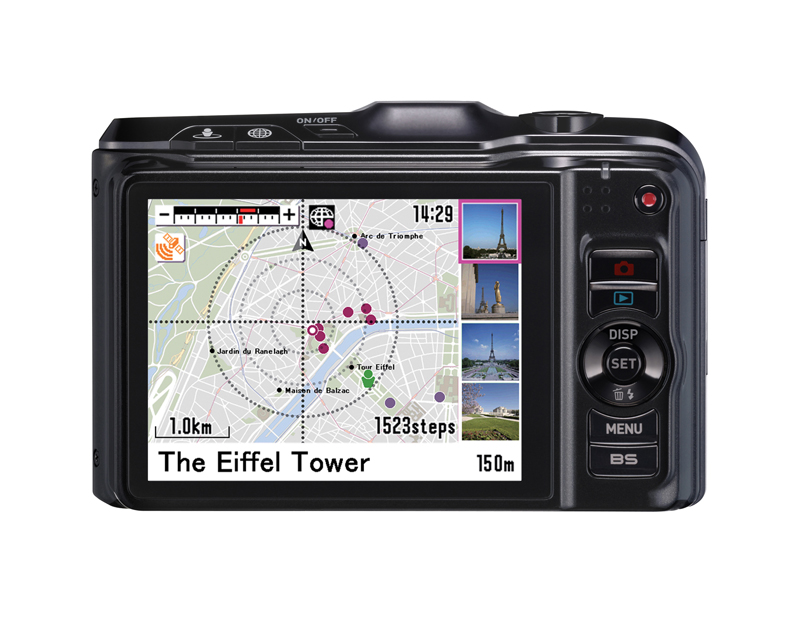
Minha câmera anterior, uma Casio Exlim H20G tinha GPS e fazia bom uso disso. Usei-a em uma viagem a Buenos Aires e ela tinha mapas completos com indicações de monumentos e fotos deles, para guiar o passeio. Achei muito legal, mas não consegui usar isso no Brasil. Ela até tem fotos de Brasília e Recife, mas não tem mapas para nenhuma das duas cidades. Ainda assim, você pode usar o GPS para marcar nas fotos onde você estava, mas não é uma funcionalidade de que eu precise.

Algumas câmeras que vi por aí têm tela sensível ao toque. Em tempos de iPads e afins, a gente quer tocar em toda tela que aparece, então isso pode ser algo desejável. Um uso bacana disso é poder indicar para a câmera onde concentrar o foco tocando na imagem. Alguns smartphones já têm esse recurso. Acho legal, mas também não dei prioridade.

O que eu dei mais atenção foi para o modo de gravação de vídeo. A minha Casio não me deixava alterar o zoom enquanto gravava e isso era meio frustrante. Gostei da Sony HX30V porque ela permite fazer isso e ainda registrar fotos de 13MP enquanto grava vídeos em Full HD com 60 fps. Se você não sabe o que isso quer dizer, talvez vídeo não seja tão importante para você.

Quem curte fotografia pode também gostar de ter mais opções manuais. A Sony HX30V foi a primeira das minhas câmeras a permitir controle completo de exposição, abertura e ISO. Achei muito legal poder alterar a exposição e ver na hora, no visor, o efeito daquela configuração na foto. Para quem está aprendendo, é sensacional.

Por fim, a funcionalidade que me fez optar pela HX30V e não pela HX20 foi o Wi-Fi. A diferença entre os dois modelos é só essa (e cerca de US$ 20,00). O que a tecnologia wireless agrega à câmera é a possibilidade de mandar as fotos direto para o computador (ou para smartphones com aplicativos específicos) e, o que é melhor, ver as fotos na sua TV sem precisar ficar procurando cabos e configurando coisas, usando a tecnologia DLNA. É a maneira mais legal de mostrar fotos para parentes e amigos.

Espero ter ajudado quem está procurando um modelo de câmera para comprar. Eu comprei a Sony HX30V, mas recomendo dar uma olhada também na Panasonic TZ30, que ganhou dela nessa comparação. Eu não represento nenhum fabricante, loja ou importador, então fiquem à vontade para dar suas opiniões nos comentários.

Se você está feliz (ou não) com a sua câmera atual, dê a dica também. Assim, os demais leitores poderão ter outros pontos de vista.

Abraço,

Otávio

quarta-feira, 9 de janeiro de 2013

Meu aplicativo do Internet Explorer sumiu! E agora?

Você está usando seu Windows 8 normalmente com a interface Metro bonitona e resolve acessar uma página. Vai clicar no app do Internet Explorer 10 e o que acontece? Ele está com a cara do Internet Explorer de Desktop, aquele que nós conhecemos e odiamos há anos! E agora, José?

Se você não entendeu nada do que escrevi até aqui, então preciso explicar melhor algumas coisas. 

Quem usa a internet há algum tempo aprendeu com o passar dos anos a odiar o Internet Explorer. Ele era lento, feio, não tinha plugins, extensões, complementos, nada. E, principalmente, de novo, era lento e feio. Se você já usa o Chrome, o Firefox, o Opera, o Safari ou qualquer outra coisa, sabe do que estou falando. Se você acha que a Internet é aquele programa que tem um "e" minúsculo no ícone, então deixa pra lá.

Pois bem, para o Windows 8, a Microsoft resolveu reformular o browser e deixá-lo mais parecido com o que ele deveria ser: rápido e bonito. Eu teria mudado o nome dele, para tirar essa carga de ódio que todos os usuários da Internet têm dele, mas a Microsoft chamou ele de Internet Explorer 10 Store App. O sufixo "Store App" eu aproveitei da página de desenvolvedores para Windows 8. A Microsoft mudou de ideia várias vezes sobre como chamar essa "cara" nova. Era Metro, virou Modern e agora não se sabe.

Independente do que você queira chamar, essa "cara" nova do Windows 8 é o que ele tem de melhor. É muito bom usar um sistema operacional bonito. Steve Jobs sabia disso há muito tempo. O pessoal do Linux Mint também. A Microsoft levou anos para entender, mas agora conseguiu. E fez um Internet Explorer bonito para combinar. Só que ele às vezes some. Por quê? Porque para poder usá-lo ele tem que ser o seu navegador padrão. Santo Narcisismo, Batman!

O Internet Explorer 10 Store App se acha tão bonito que só funciona se você colocá-lo como navegador padrão do Windows 8. Tá, ele é bonito, mas se fosse perfeito não teria esse nome. Sério, se eu fosse a Microsoft, eu o teria chamado de "Bing Browser" ou algo assim. Não que eu use o Bing (e aposto que você também não), mas é um nome que soa bem, é simples e não está vinculado a um produto odiado. Mas vamos lá...

Para restaurar o seu browser bonitinho do seu sistema operacional novo bonitinho, você precisa fazer o seguinte:

1) Aperte Windows+C (ou coloque o mouse no canto direito da tela) e vá em "Configurações"

2) No menu que apareceu, escolha Painel de Controle. Você vai acessar o bom e velho Painel de Controle que você conhece desde o Windows XP


3) Clique em "Programas", depois em "Programas Padrão" e depois em "Definir acesso a programas e padrões do computador". É super esquisito, concordo. Acho que esse nome é uma tradução mal feita, mas acho que até corrigirem, o app do IE10 vai deixar de exigir ser o padrão. Se você conseguiu chegar na tela abaixo, parabéns! É aí mesmo. Se você se perdeu nas opções com nomes similares, volte ao passo 1 e tente outra vez (limpe a barra de pesquisa, se tentou ir por lá).


4) Escolha "Personalizada". "Já está escolhida", você pode dizer. Eu sei, mas você tem que clicar para expandir as opções. Não é nada intuitivo.

5) Agora, sim, você pode "escolher um navegador da Web padrão". Na verdade, não, você não pode escolher qualquer um. Você tem que escolher "Internet Explorer". Parece aquelas promoções que tinham no programa do Faustão: "Qual a marca de navegador de internet que leva o Caminhão do Faustão até a sua casa?". Se escolher errado, perdeu, não importa que sua carta foi sorteada.

Se você chegou até aqui, PARABÉNS!! Você está com o seu browser de volta! Agora você pode voltar a usar o Google Chrome sabendo que o IE10App estará logo ali ao lado quando você quiser navegar escrevendo o endereço na parte de baixo da tela, ao invés de numa barra acima...


domingo, 23 de setembro de 2012

Brincar com o pai

Minha filha ganhou uma bicicleta no aniversário de 5 anos. Olha no que deu:


É por isso que as crianças nascem de um pai e uma mãe... Se dependesse só do pai, a humanidade estaria extinta...

Abraço!

quarta-feira, 12 de setembro de 2012

Como instalar o Arch Linux (versão set/2012) em um ASUS Eee PC

UPDATE2: Parti para outra. Depois de muita luta consegui instalar o Manjaro neste mesmo netbook. Se estiver procurando uma distribuição leve, compatível com o Arch Linux e que já vem com uma interface gráfica, olhe meu post abaixo:
http://umcarneiro.blogspot.com.br/2013/08/manjaro-um-arch-linux-para-iniciantes.html

UPDATE: Escrevi de novo sobre instalação do Arch Linux neste outro post:  http://umcarneiro.blogspot.com.br/2013/02/instalando-arch-linux-20130104.html
Nele, falo da versão 2013.01.04, instalando em um desktop e usando o Linux Mint para baixar a imagem e gravar no pendrive. Se você está usando Windows e/ou instalando em um netbook, continue por aqui mesmo.


Ingredientes


Você vai precisar de:

  • 1 (um) Asus Eee PC (o meu é um 2g Surf, cor-de-rosa, mas você pode usar outro computador)
  • 1 (um) outro computador qualquer para ler instruções diversas (pode ser um tablet)
  • 1 (uma) mídia removível - pode ser um pendrive ou um cartão SD
Ingredientes opcionais:
  • 1 (um) teclado USB (as teclas do meu Eee PC são bem pequenas, então recomendo)
  • 1 (uma) mídia removível adicional (para instalar o sistema operacional sem estragar a instalação original)
  • 1 (um) hub USB (para facilitar o troca-troca de mídias e teclado entre computadores)


Motivação

Tenho um Asus Eee PC 2g Surf. Ganhei há um tempo, de uma amiga, mas ainda não consegui usar muito. A Asus abandonou o projeto e não libera atualizações para ele. Com isso, os softwares dele ficaram desatualizados. Ao tentar entrar no youtube com ele, por exemplo, vários vídeos não podem ser vistos porque o browser está em uma versão muito antiga.

Eu baixei e tentei instalar várias distribuições linux nele, mas como ele só tem 2GB de espaço interno (em um drive SSD), os próprios softwares de instalação não me permitem.

Foi aí que descobri o Arch Linux, um linux feito à moda antiga. Ele é uma distribuição que você instala crua, sem nenhuma interface gráfica nem nada e a partir daí vai incluindo os pacotes que lhe interessa. Por isso, ele não precisa de enormes requisitos iniciais de hardware, como outras distribuições. Isso faz dele a distruibuição linux perfeita para computadores antigos e de pouca capacidade, como o meu Asuszinho Rosa (sim, ele é cor-de-rosa!).

Meu único problema com o Xandros que vem instalado no Eee PC é sua desatualização, por isso não quis me desfazer dele por completo. Eu acho que ele é um sistema bem feito e foi bem instalado, permitindo restaurar a instalação de fábrica em segundos. Eu queria preservar esta instalação e instalar outro linux em um pendrive (ou num cartão SD, mais tarde), então sai pesquisando.

Depois de muito estudar, tentar e errar, cheguei à seguinte fórmula para instalação (inicial, ainda sem interface gráfica) do Arch Linux no Eee PC:

Utilizei dois pendrives, um de 1GB (para conter a ISO e rodar o sistema de instalação) e um de 16GB para ser o destino da instalação (eu não quis usar o drive interno do laptop para isso e ainda não tenho um cartão SD adequado)

Modo de Preparo (a receita propriamente dita)

  1. Baixe a mídia de instalação (usei a versão de 12 de agosto de 2012 - archlinux-2012.09.07-dual.iso)
    http://www.archlinux.org/download/
  2. Baixe o UNetbootin (usei a versão windows-578);
    http://unetbootin.sourceforge.net/
  3. Formate o Pendrive e dê a ele o nome de PENDRIVE1GB
  4. Instale a imagem iso no pendrive de 1GB usando o UNetbootin;
  5. Ajuste o arquivo syslinux.cfg gerado pelo UNetbootin. para incluir o label do pendrive de 1GB (ver https://wiki.archlinux.org/index.php/USB_Installation_Media#UNetbootin.
    • Adicione uma variável archisolabel com o nome do pendrive na linha append, como abaixo:
      APPEND initrd=/ubninit ../../ archisolabel=PENDRIVE1GB
       

  6. Insira o pendrive no Eee PC e dê boot por ele. No Eee PC, você tem que usar a entrada USB da esquerda e apertar ESC várias vezes enquanto ele inicia. Você vai ver um menu de inicialização do computador e outro recém criado pelo UNetbootin. Escolha a opção default de cada um deles.

    OBS: a partir daqui o roteiro oficial de instalação do arch (https://wiki.archlinux.org/index.php/Installation_Guide) funciona razoavelmente bem, mas vou continuar guiando vocês.
     
  7. se você tiver um teclado usb brasileiro, você pode conectá-lo para não ter que usar o tecladinho do eeepc. Para configurar o layout de teclado brasileiro use:   loadkeys br-abnt2
     
  8. particione seus discos usando:
      cfdisk /dev/sdx
     
      ATENCAO: para instalar no drive interno do eeepc, troque "sdx" por "sda". Se estiver fazendo como eu (instalando em um segundo pendrive, maior, plugado na segunda porta USB da direita, troque "sdx" por "sdd").
    7.1) eu particionei meu pendrive de 16GB assim:
    7.1.1) 100MB em uma partição ext2 chamada BOOT (bootavel)
    7.1.2) 14GB em uma partição ext2 chamada ARCH
    7.1.3) 2GB (o restante) em uma partição swap chamada SWAP
    OBS: No cfdisk você não põe nome nas partições (labels). Você tem que fazer isso depois, ao formatá-las. Se tiver outra distribuição linux disponível, use o gparted ou similar, é mais fácil.

    8) formate (e nomeie) as partições
    8.1) para formatar partições parecidas com as que mencionei, você faria o seguinte (assumindo que seu pendrive de 16GB aparece como /dev/sdd):
    8.1.1) mkfs.ext2 -L BOOT /dev/sdd1
    8.1.2) mkfs.ext2 -L ARCH /dev/sdd2

    ATENCAO: no linux, maiúsculas e minúsculas são diferentes, então tenha certeza de que está usando -L (maiúsculo).

    9) monte as suas partições
    9.1) no meu caso, fiz assim:
    9.1.1) mount /dev/disk/by-label/ARCH /mnt/
    9.1.2) mkdir /mnt/boot
    9.1.3) mount /dev/disk/by-label/BOOT /mnt/boot
    OBS: repare que parei de usar o /dev/sdd e passei a usar /dev/disk/by-label, agora que as partições todas têm nome.

    10) conecte-se à rede. Eu usei a rede wi-fi de casa usando o comando wifi-menu, que é muito fácil.

    11) instale o sistema básico. Esta é a parte mais demorada. Talvez meu pendrive de 16GB seja lento, mas em uma das vezes que fiz isso, levou mais de 30 minutos. O comando é o seguinte:
       pacstrap /mnt base base-devel

    12) instale o gerenciador de boot. Eu acho o GRUB muito complicado, então optei pelo syslinux (o mesmo que o UNetbootin usou para o pendrive de 1GB):
       pacstrap /mnt syslinux

    13) configure a montagem dos discos.
    13.1) as partições boot e root (/) você consegue gerar com o genfstab:
        genfstab -p -L /mnt >> /mnt/etc/fstab
        OBS: repare no "-L" de novo, para usar os nomes das partições.


    14) acesse seu novo sistema com o chroot do archlinux:
        arch-chroot /mnt

    15) dê um nome para seu laptop:
        echo eeepc > /etc/hostname

    16) ajuste o fuso-horário:
        ln -s /usr/share/zoneinfo/America/Sao_Paulo /etc/localtime

    17) ajuste suas preferências de idioma:
        nano /etc/locale.conf
    17.1) você deve colocar uma linha neste arquivo. eu usei o seguinte:
        LANG="en_US.UTF-8"  
    17.2) eu deixei inglês, para facilitar a busca por mensagens de erro, mas você pode colocar português usando
        LANG="pt_BR.UTF-8"
    17.3) depois de editar o locale.conf, você tem que gerar o locale que você escolheu:
         nano /etc/locale.gen
    17.3.1) tire o comentário (apague o # do início da linha) das linhas que indicam a configuração que você escolheu:
         #en_US.UTF-8      vira     en_US.UTF-8
     ou  #pt_BR.UTF-8      vira     pt_BR.UTF-8
         OBS: você não precisa escolher uma delas aqui. você pode ativar as duas linhas. Eu ativei as duas e também a linha pt_BR ISO-8859-1
    17.3.2) execute o gerador de locale:
         locale-gen
-Install package wifi-select
ip link set wlan0 up
pacman -S wifi-select

-Configure Network:
vi /etc/rc.conf
add interface="eth0"
add interface="wlan0"

  1. 18) configure o seu arquivo /etc/mkinitcpio.conf
    18.1) você só precisa mexer na linha HOOKS. A minha ficou assim:
        HOOKS="base usb udev filesystems usbinput"
    Explicação: isso basicamente define quais as configurações vão ser incluídas no sistema e em que ordem. Repare que não incluí a opção "autodetect". Parece que ela é famosa por gerar bugs. Outro ponto digno de nota é que eu incluí o "usb" antes do "udev", para ter acesso logo ao pendrive de 16GB onde instalei o sistema.

    19) crie a imagem inicial do sistema:
        mkinitcpio -p linux

    20) configure o gerenciador de boot:
    20.1) edite o arquivo syslinux.cfg :
        nano /boot/syslinux/syslinux.cfg
    20.2) a única linha que você precisa mexer é o APPEND no menu "arch" (como fizemos no arquivo syslinux do pendrive de 1GB no início). Ela deve ficar assim:
        APPEND root=/dev/disk/by-label/ARCH ro
        Explicação: originalmente, meu arquivo tinha root=/dev/sda3, mas é bem melhor fazer referência ao label.
        OBS: repare que estamos usando a partição root, e não boot. É assim mesmo.
    20.3) execute o instalador do syslinux:
        syslinux-install_update -iam
        Alguém que leu com atenção perguntaria: "eu já não instalei o syslinux com o pacstrap lá em cima?", e eu respondo. O pacstrap instalou o pacote do syslinux nesta versão inicial do sistema. Este comando syslinux-install_update vai tornar o pendrive "bootável" e copiar nele os arquivos para gerar o menu e tudo mais.

    21) defina uma senha de root usando passwd.
22) saia do chroot:
    exit

23) desligue o laptop:
    halt

24) tire o pendrive de 1GB e coloque o de 16GB na entrada da esquerda.

25) ligue o computador apertando ESC várias vezes e você entrará no seu novo archlinux.

Depois de tudo isso, você ainda vai ter que fazer um monte de configurações (colocar uma interface gráfica por exemplo). Eu também vou fazer tudo isso, então aguardem um próximo artigo sobre isso.

Quem tiver dificuldades ou estiver usando esse tutorial para resolver outro tipo de problema, pode deixar um comentário.

Abraço!

UPDATEhttp://umcarneiro.blogspot.com.br/2013/02/instalando-arch-linux-20130104.html
(versão 2013.01.04 instalando em Desktop e usando o Linux Mint como apoio)
UPDATE2: Como instalar o Manjaro (distribuição leve, compatível com o Arch Linux e que já vem com uma interface gráfica):
http://umcarneiro.blogspot.com.br/2013/08/manjaro-um-arch-linux-para-iniciantes.html