Dicas de como configurar o sensor de voltagem (bateria fraca) da controladora kk 2.1 para multirotores como o tricóptero Tricarneiro, com frame Bat Bone (Flite Test).
Veja também dicas de como carregar baterias de LiPo (lítio polímero) com segurança.
No YouTube: http://youtu.be/mZW_C9y9VYA?list=UUgP9UJRSxYe687HhHYsBwYA
Para evitar curtos na placa, você deve garantir que não conectará o positivo da bateria no negativo do sensor de bateria.
Este cara foi mais extremo e arrancou o pino GND:
http://forum.flitetest.com/showthread.php?6922-First-Bat-Bone-Build/page3
Eu só o cobri com um jumper.
Abs!
Otávio
Para ver todos os posts deste projeto, você pode clicar no marcador "tricarneiro".

Membro do Calango Hacker Club - Hardware aberto, software livre, charges e outras maluquices
Mostrando postagens com marcador vídeo. Mostrar todas as postagens
Mostrando postagens com marcador vídeo. Mostrar todas as postagens
sábado, 20 de dezembro de 2014

domingo, 14 de dezembro de 2014
Tricarneiro, o drone - Ep. 8 - Câmeras
Último vídeo do Tricarneiro (será?)
Neste vídeo, mostro as câmeras que já utilizei nele:
- Sony Action
- Câmera chaveiro espiã (Mercado Livre)
No YouTube: https://www.youtube.com/watch?v=UJ3ND7pyw30&list=UUgP9UJRSxYe687HhHYsBwYA
Este também é o primeiro vídeo que montei utilizando o kdenlive. Gostei muito!
Abraços,
Otávio
Para ver todos os posts deste projeto, você pode clicar no marcador "tricarneiro".
Neste vídeo, mostro as câmeras que já utilizei nele:
- Sony Action
- Câmera chaveiro espiã (Mercado Livre)
No YouTube: https://www.youtube.com/watch?v=UJ3ND7pyw30&list=UUgP9UJRSxYe687HhHYsBwYA
Este também é o primeiro vídeo que montei utilizando o kdenlive. Gostei muito!
Abraços,
Otávio
Para ver todos os posts deste projeto, você pode clicar no marcador "tricarneiro".
Deixando o Kdenlive bonito no Debian XFCE
Quem acompanha meu canal no YouTube sabe que eu tenho usado o Openshot para editar vídeos (no final de cada vídeo sempre indico os softwares utilizados).
O Openshot é um software fácil e bonito, mas tem uns bugs muito irritantes.

Fui procurar alternativas e encontrei o Kdenlive.

O Kdenlive parece muito promissor, mas na instalação inicial ele é feioso demais. É frescura, eu sei, mas você ficar usando todos os dias um programa feio desmotiva qualquer um. Ainda mais depois de ter se esforçado para deixar o restante do sistema operacional bonito.

Lá fui eu, então, procurar um jeito de embelezar o Kdenlive. Tem um artigo bem completo e em português no blog "Grita! (Ricolândia)", mas vou dar algumas dicas aqui também.
O que você tem que fazer é instalar alguns pacotes de configuração visual do KDE. Alguns deixam bem claro na descrição a que se destinam:
 gtk2-engines-oxygen
"Garante consistência visual entre GTK+ e aplicações baseadas em Qt sob o KDE". Traduzi do inglês e ainda não dá para entender nada, né? Instale e confie!
 kde-config-gtk-style
"Janela para adaptar a aparência de aplicações GTK+ ao seu gosto sob o KDE". Ficou claro? Pois é.
 qt4-qtconfig
"Qt é uma infraestrutura interplataforma de aplicações C++. O principal
recurso da Qt é o seu rico conjunto de widgets que fornecem funcionalidades padrões para a interface gráfica do usuário (GUI).
O programa de configuração da Qt permite que os usuários configurem a
aparência e o comportamento de qualquer aplicativo desenvolvido em Qt 4."
Taí uma explicação interessante! Na verdade, todo programa que roda no ambiente gráfico precisa saber como desenhar na tela. Ao invés do programador escrever que o computador deve desenhar um retângulo aqui para escrever o título e um círculo ali para ser um botão, ele utiliza uma biblioteca. Uma biblioteca é um conjunto de programas com uma função específica. GTK+ e Qt são duas bibliotecas bastante populares que cuidam de toda a parafernália necessária para desenhar janelas, botões, ícones e afins, permitindo que os programadores cuidem da funcionalidade do seu próprio programa ao invés de se preocupar com geometria e pixels.
Pois bem, com estes programas você já consegue fazer uma configuração básica.
 Indo em "Menu de aplicativos" -> Configurações -> "Configurações do Qt 4", você já pode dizer que o estilo que você quer utilizar é o mesmo que das outras aplicações. Ou seja, você pode mudar o "GUI Style" para "GTK+".
Isso já vai ajudar um bocado, ajustando as cores e os ícones para o tema que você tinha configurado para o XFCE. Mas as letras continuam minúsculas (fonte 8).
Para ajustar isso, você tem que instalar mais um pacote.
 systemsettings
"System Settings é uma interface de usuário aprimorada para configurar a área de trabalho e outros aspectos do sistema."
 Na verdade, o systemsettings é um configurador do ambiente KDE (uma alternativa ao XFCE que estamos utilizando no resto do sistema). Só que vamos usá-lo para configurar a aparência de programas do KDE (como o Kdenlive) no nosso ambiente XFCE.
Como o systemsettings não é um programa feito para rodar no Debian XFCE, ele não aparece no Menu de Aplicativos, você tem que rodá-lo do terminal. Calma, você só executa ele de lá, mas configura numa janela normal. Abra um terminal e digite systemsettings.
Agora, sim!
Você já pode ir lá e configurar o tamanho das fontes. Você pode até deixar o kdenlive aberto. Quando você clicar "Apply" (Aplicar), as mudanças já serão visíveis no kdenlive. Eu coloquei letras com tamanho 12 para tudo.
No mesmo programa você pode alterar também cores, ícones e outras coisas, mas eu só aumentei a fonte.
Dentro do kdenlive eu ainda fechei a janela "Transição" e aumentei as outras arrastando-as pelos cantos. É, ficou mais parecido com o Openshot, eu sei, mas o que eu queria era facilitar a minha vida para poder publicar mais vídeos para vocês.

Abraços!
Otávio
O Openshot é um software fácil e bonito, mas tem uns bugs muito irritantes.
Fui procurar alternativas e encontrei o Kdenlive.
O Kdenlive parece muito promissor, mas na instalação inicial ele é feioso demais. É frescura, eu sei, mas você ficar usando todos os dias um programa feio desmotiva qualquer um. Ainda mais depois de ter se esforçado para deixar o restante do sistema operacional bonito.
O que você tem que fazer é instalar alguns pacotes de configuração visual do KDE. Alguns deixam bem claro na descrição a que se destinam:
"Garante consistência visual entre GTK+ e aplicações baseadas em Qt sob o KDE". Traduzi do inglês e ainda não dá para entender nada, né? Instale e confie!
"Janela para adaptar a aparência de aplicações GTK+ ao seu gosto sob o KDE". Ficou claro? Pois é.
"Qt é uma infraestrutura interplataforma de aplicações C++. O principal
recurso da Qt é o seu rico conjunto de widgets que fornecem funcionalidades padrões para a interface gráfica do usuário (GUI).
O programa de configuração da Qt permite que os usuários configurem a
aparência e o comportamento de qualquer aplicativo desenvolvido em Qt 4."
Taí uma explicação interessante! Na verdade, todo programa que roda no ambiente gráfico precisa saber como desenhar na tela. Ao invés do programador escrever que o computador deve desenhar um retângulo aqui para escrever o título e um círculo ali para ser um botão, ele utiliza uma biblioteca. Uma biblioteca é um conjunto de programas com uma função específica. GTK+ e Qt são duas bibliotecas bastante populares que cuidam de toda a parafernália necessária para desenhar janelas, botões, ícones e afins, permitindo que os programadores cuidem da funcionalidade do seu próprio programa ao invés de se preocupar com geometria e pixels.
Pois bem, com estes programas você já consegue fazer uma configuração básica.
Isso já vai ajudar um bocado, ajustando as cores e os ícones para o tema que você tinha configurado para o XFCE. Mas as letras continuam minúsculas (fonte 8).
Para ajustar isso, você tem que instalar mais um pacote.
"System Settings é uma interface de usuário aprimorada para configurar a área de trabalho e outros aspectos do sistema."
Na verdade, o systemsettings é um configurador do ambiente KDE (uma alternativa ao XFCE que estamos utilizando no resto do sistema). Só que vamos usá-lo para configurar a aparência de programas do KDE (como o Kdenlive) no nosso ambiente XFCE. Como o systemsettings não é um programa feito para rodar no Debian XFCE, ele não aparece no Menu de Aplicativos, você tem que rodá-lo do terminal. Calma, você só executa ele de lá, mas configura numa janela normal. Abra um terminal e digite systemsettings.
Agora, sim!
Você já pode ir lá e configurar o tamanho das fontes. Você pode até deixar o kdenlive aberto. Quando você clicar "Apply" (Aplicar), as mudanças já serão visíveis no kdenlive. Eu coloquei letras com tamanho 12 para tudo.
No mesmo programa você pode alterar também cores, ícones e outras coisas, mas eu só aumentei a fonte.
Dentro do kdenlive eu ainda fechei a janela "Transição" e aumentei as outras arrastando-as pelos cantos. É, ficou mais parecido com o Openshot, eu sei, mas o que eu queria era facilitar a minha vida para poder publicar mais vídeos para vocês.
Abraços!
Otávio
terça-feira, 4 de novembro de 2014
Tricarneiro, o drone - Ep. 6 - Primeiros Vôos
Pessoal,
Depois de muita luta, finalmente consegui fazer o Tricarneiro (meu tricóptero) voar bem! Vejam aí!
Ver direto no YouTube: http://youtu.be/S-g4FcGZLbM?list=UUgP9UJRSxYe687HhHYsBwYA
Para conseguir fazer isso, esta é a configuração que fiz na placa KK2.1:


PI Editor
Axis: Roll (Aileron)
P Gain: 35
P Limit: 100
I Gain: 25
I Limit: 20

PI Editor
Axis: Pitch (Elevator) - Profundor(?)
P Gain: 35
P Limit: 100
I Gain: 25
I Limit: 20

PI Editor
Axis: Yaw (Rudder) - Leme
P Gain: 15
P Limit: 80
I Gain: 20
I Limit: 20


Mode Settings
Self-Level: AUX (Channel 5)
Link Roll Pitch: Yes
Auto Disarm: Yes
CPPM Enabled: No

Stick Scaling
Roll (Ail): 30
Pitch (Ele): 30
Yaw (Rud) : 25
Throttle: 90


Misc. Settings
Minimum throttle: 10
Height Dampening: 0
Height D. Limit: 30
Alarm 1/10 volts: 105 (dispara o alarme de bateria fraca em 10,5 V)
Servo filter: 60
(antes de descobrir que meu tricóptero rodava descontrolado devido à configuração do Mixer Editor abaixo, mexi muito aqui sem nenhum sucesso)

 Self-level Settings
P Gain: 65
P limit: 65
ACC Trim Roll: 0
ACC Trim Pitch: 0


Camera Stab Settings
Roll gain: 0
Roll offset: 50
Pitch gain: 0
Pitch offset: 50


CPPM settings
Roll (Ail): 1
Pitch (Ele): 2
Throttle: 3
Yaw (Rud) : 4
AUX : 5 (lembra que o self level estava definido para AUX? É este canal 5)


Mixer Editor
CH:1
Throttle: 100
Aileron: -87
Elevator: 50
Rudder: 0
Offset: 0
Type: ESC
Rate: High

Mixer Editor
CH:2
Throttle: 100
Aileron: 87
Elevator: 50
Rudder:-1 (acho que era para ser 0, não?)
Offset: 0
Type: ESC
Rate: High

Mixer Editor
CH:3
Throttle: 100
Aileron:0
Elevator: -100
Rudder: 0
Offset: 0
Type: ESC
Rate: High

Mixer Editor (esta é a configuração importante!)
CH:4
Throttle: 0
Aileron: 0
Elevator: 0
Rudder: -100
Offset:50
Type: Servo
Rate:Low
Se o seu tricóptero fica girando descontroladamente em parafuso sempre que sai do chão, confira esta configuração.
Ao trocar o mecanismo que dá suporte ao servo (que serve de leme e faz o movimento de yaw), tive que trocar de novo o rudder para 100 (positivo) e entendi o que acontece. Na peça fornecida pela Flight Test (a que uso neste vídeo), o servo fica virado para a frente, na direção da placa KK2.1. Nesta situação, o rudder deve ficar em -100. Se seu servo fica virado para trás (usando um servo mount do Turnigy Talon, como fiz depois), o rudder deve ficar em 100 (positivo).
Acontece que se o servo está virado na direção oposta ao que é esperado pela controladora, o controle dele deve ser invertido! Parece óbvio depois que vi as duas situações, mas não fazia ideia que existiam estas duas possibilidades... Agora você sabe!


Motor Layout
No meu layout, os motores 1 e 3 giram na direção horária e o motor 2 na direção anti-horária. Se você inverter o controle do rudder, a controladora pode se confundir e mostrar todos os motores girando iguais. Não se preocupe com isso.


Meu motor 4 é o servo da cauda e os demais não foram utilizados.


Espero que este post ajude alguém que esteja com um tricóptero doido rodando / rotacionando no eixo Z sem rumo.
Desculpem pelas fotos. O tricóptero zanzou tanto pela grama e pela terra que o LCD ficou sujo por dentro... ; )
Abs!
Otávio
Para ver todos os posts deste projeto, você pode clicar no marcador "tricarneiro".
Depois de muita luta, finalmente consegui fazer o Tricarneiro (meu tricóptero) voar bem! Vejam aí!
Ver direto no YouTube: http://youtu.be/S-g4FcGZLbM?list=UUgP9UJRSxYe687HhHYsBwYA
Para conseguir fazer isso, esta é a configuração que fiz na placa KK2.1:
PI Editor
Axis: Roll (Aileron)
P Gain: 35
P Limit: 100
I Gain: 25
I Limit: 20
PI Editor
Axis: Pitch (Elevator) - Profundor(?)
P Gain: 35
P Limit: 100
I Gain: 25
I Limit: 20
PI Editor
Axis: Yaw (Rudder) - Leme
P Gain: 15
P Limit: 80
I Gain: 20
I Limit: 20
Mode Settings
Self-Level: AUX (Channel 5)
Link Roll Pitch: Yes
Auto Disarm: Yes
CPPM Enabled: No
Stick Scaling
Roll (Ail): 30
Pitch (Ele): 30
Yaw (Rud) : 25
Throttle: 90
Misc. Settings
Minimum throttle: 10
Height Dampening: 0
Height D. Limit: 30
Alarm 1/10 volts: 105 (dispara o alarme de bateria fraca em 10,5 V)
Servo filter: 60
(antes de descobrir que meu tricóptero rodava descontrolado devido à configuração do Mixer Editor abaixo, mexi muito aqui sem nenhum sucesso)
P Gain: 65
P limit: 65
ACC Trim Roll: 0
ACC Trim Pitch: 0
Camera Stab Settings
Roll gain: 0
Roll offset: 50
Pitch gain: 0
Pitch offset: 50
CPPM settings
Roll (Ail): 1
Pitch (Ele): 2
Throttle: 3
Yaw (Rud) : 4
AUX : 5 (lembra que o self level estava definido para AUX? É este canal 5)
Mixer Editor
CH:1
Throttle: 100
Aileron: -87
Elevator: 50
Rudder: 0
Offset: 0
Type: ESC
Rate: High
Mixer Editor
CH:2
Throttle: 100
Aileron: 87
Elevator: 50
Rudder:-1 (acho que era para ser 0, não?)
Offset: 0
Type: ESC
Rate: High
Mixer Editor
CH:3
Throttle: 100
Aileron:0
Elevator: -100
Rudder: 0
Offset: 0
Type: ESC
Rate: High
Mixer Editor (esta é a configuração importante!)
CH:4
Throttle: 0
Aileron: 0
Elevator: 0
Rudder: -100
Offset:50
Type: Servo
Rate:Low
Se o seu tricóptero fica girando descontroladamente em parafuso sempre que sai do chão, confira esta configuração.
Ao trocar o mecanismo que dá suporte ao servo (que serve de leme e faz o movimento de yaw), tive que trocar de novo o rudder para 100 (positivo) e entendi o que acontece. Na peça fornecida pela Flight Test (a que uso neste vídeo), o servo fica virado para a frente, na direção da placa KK2.1. Nesta situação, o rudder deve ficar em -100. Se seu servo fica virado para trás (usando um servo mount do Turnigy Talon, como fiz depois), o rudder deve ficar em 100 (positivo).
Acontece que se o servo está virado na direção oposta ao que é esperado pela controladora, o controle dele deve ser invertido! Parece óbvio depois que vi as duas situações, mas não fazia ideia que existiam estas duas possibilidades... Agora você sabe!
Motor Layout
No meu layout, os motores 1 e 3 giram na direção horária e o motor 2 na direção anti-horária. Se você inverter o controle do rudder, a controladora pode se confundir e mostrar todos os motores girando iguais. Não se preocupe com isso.
Meu motor 4 é o servo da cauda e os demais não foram utilizados.
Espero que este post ajude alguém que esteja com um tricóptero doido rodando / rotacionando no eixo Z sem rumo.
Desculpem pelas fotos. O tricóptero zanzou tanto pela grama e pela terra que o LCD ficou sujo por dentro... ; )
Abs!
Otávio
Para ver todos os posts deste projeto, você pode clicar no marcador "tricarneiro".
domingo, 17 de agosto de 2014
Tricarneiro, o drone - Ep. 5 - Controladora e Receptor
Vídeo contendo a experiência de ligar a placa controladora (KK2.1) pela primeira vez.
No YouTube: http://youtu.be/N87zJ9Pv_U0
O vídeo mostra a conexão da placa controladora ao primeiro ESC (que a energiza) e ao receptor (RX do rádio Turnigy 9X).
Para ver todos os posts deste projeto, você pode clicar no marcador "tricarneiro".
No YouTube: http://youtu.be/N87zJ9Pv_U0
O vídeo mostra a conexão da placa controladora ao primeiro ESC (que a energiza) e ao receptor (RX do rádio Turnigy 9X).
Para ver todos os posts deste projeto, você pode clicar no marcador "tricarneiro".
terça-feira, 3 de junho de 2014
Tricarneiro, o drone - Ep. 4 - Fiação e Solda
Vídeo sobre a colocação dos componentes eletrônicos e fios na estrutura do drone.
O vídeo mostra uma primeira montagem provisória e ensina como fazer o cabo que serve de hub para distribuição da energia que sai da bateria para os ESC's.
A placa controladora (KK2.1) é alimentada pelos ESC's e alimenta o servo na cauda do tricóptero.
Para ver todos os posts deste projeto, você pode clicar na tag "tricarneiro" logo abaixo.
O vídeo mostra uma primeira montagem provisória e ensina como fazer o cabo que serve de hub para distribuição da energia que sai da bateria para os ESC's.
A placa controladora (KK2.1) é alimentada pelos ESC's e alimenta o servo na cauda do tricóptero.
Para ver todos os posts deste projeto, você pode clicar na tag "tricarneiro" logo abaixo.
Tricarneiro, o drone. Ep. 3 - Estrutura
Neste vídeo, eu queria mais mostrar o processo de montagem da estrutura do drone do que efetivamente falar alguma coisa. Para o vídeo não ficar muito chato, fiz alguns "timelapses", vídeos montados a partir de fotos tiradas a intervalos regulares.
O vídeo mostra a marcação dos buracos do tricóptero, a pintura das peças que formam os "trens de pouso" do drone, a furação e a montagem.
Para ver todos os posts deste projeto, você pode clicar no marcador "tricarneiro".
O vídeo mostra a marcação dos buracos do tricóptero, a pintura das peças que formam os "trens de pouso" do drone, a furação e a montagem.
Para ver todos os posts deste projeto, você pode clicar no marcador "tricarneiro".
segunda-feira, 5 de maio de 2014
Como legendar seu vídeo no YouTube
Nos meus vídeos sobre a montagem do drone, eu resolvi colocar legendas em inglês, não sei se alguém percebeu. O YouTube diz que mais pessoas podem ver o seu vídeo se você colocar legendas e acho que é verdade...

Este blog e meu canal no YouTube não têm propósito comercial, então não faz tanta diferença quantas pessoas acessam. No entanto, os vídeos sobre o drone tem uma utilidade mais prática, achei que fazia sentido tentar alcançar mais pessoas.
E para que a legenda em inglês? Eu não tenho compromisso com gringo nenhum, mas eu mesmo já acessei vídeos de russos, franceses e alguma coisa que eu tinha certeza que era romeno. Eu tenho um amigo que diz: "a única língua que eu não falo é grego". Assim como para meu amigo, russo, francês e romeno são grego para mim, então tive que me virar pelas imagens. Não teria sido bom se esses vídeos tivessem legendas numa língua que eu pudesse entender? Seria ótimo! Então estou tentando quebrar o galho de pessoas de todas as línguas que estejam interessadas em montar um tricóptero e entendam a língua inglesa. Será que consigo?
Se você quiser colocar legendas no seu vídeo também, este post vai te ensinar a fazer.
Depois que você carrega o seu vídeo, o YouTube faz uma transcrição dele. O que é isso? É um texto contendo tudo aquilo que é dito. Ou melhor, tudo que o YouTube entendeu do que foi dito. Você pode acessar esse texto na aba "Legendas ocultas" do Gerenciador de Vídeos do YouTube. Você vai ver lá que já existe uma legenda no seu vídeo, marcado como "legendas automáticas".

 O software que tenta entender o seu vídeo deve ser extremamente complexo e faz o que pode para entender o que você está dizendo, mas erra feio na maioria das vezes. Se você clicar no nome da legenda, vai ver uma tela para editá-la. Ali você vai ver inúmeras referências a futebol e números que o YouTube acha que ouviu. Ali mesmo você já pode ir tocando o vídeo e corrigindo, mas eu fiz de um jeito diferente.
Eu cliquei em "Ações" e marquei "Fazer o Download .srt". Isso vai te dar um arquivo que contém todo o texto que o YouTube entendeu já com as marcações de tempo.
Então ali você vai ver que entre os 16,6 e os 17,6 segundos do vídeo eu posso ter dito "quando o mundo" e mais tarde um pouco, que "o camisa 7 do ranking..." Pois é, nada a ver...
Mesmo assim, isso serve para alguma coisa. O arquivo .srt que o YouTube monta te poupa o trabalho de começar do zero. Se você for craque em legendar vídeos com outras ferramentas, isso pode não ser problema, mas me ajudou um bocado. Eu abri esse arquivo no Notepad++, meu editor de texto favorito, mas você pode usar o que tiver disponível.
Agora tem um primeiro trabalho, meio braçal, de corrigir, linha a linha, o que foi dito. Se você escreve um script para produzir seus vídeos, talvez você já tenha uma transcrição à mão. Eu, que gravo de improviso, precisei corrigir este texto para ele refletir o que eu realmente disse. Você pode até trapacear e escrever aí alguma coisa que não disse, mas que queria deixar mais claro no texto. Ou então resumir alguma frase em que você usou palavras demais durante a gravação. A ideia é transcrever o que foi dito, de uma forma ou de outra.
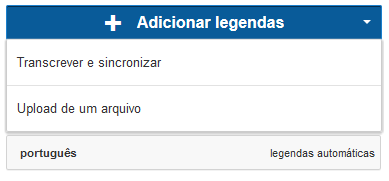 Depois que você acabar, você volta para o YouTube e faz o upload do arquivo. Ali você tem acesso ao editor para corrigir o que ainda estiver errado. Tem até uns atalhos para você alterar o tempo da legenda. Você tem que clicar na área da legenda, fora do texto e fora dos números. Exige um pouco de prática, mas se você conseguir selecionar uma legenda, pode usar as teclas de seta (para cima, para baixo, etc) para fazer ela aparecer antes ou durar mais, por exemplo.
E a gente não ia fazer legendas em inglês? Até aqui você só escreveu em português... É verdade. Tudo isso foi só para corrigir a transcrição. Mas não foi em vão! Fazendo isso, já temos um texto correto e revisado e com as marcações de tempo certinhas, prontas para usar em outras línguas.
Se estiver com preguiça, talvez você possa colocar o texto no Google Tradutor ou ferramenta que o valha. Eu gosto de escrever e estou fazendo isso para que as pessoas me entendam, então traduzi manualmente linha a linha. Se você traduzir o texto mantendo as marcações de tempo, é só fazer o upload de novo e indicar o idioma que utilizou.
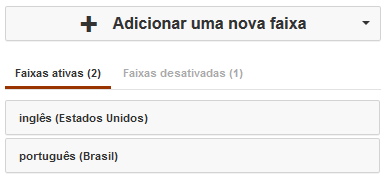
Pronto! Agora seu vídeo já tem legendas em inglês. E de brinde você levou uma legenda em português corretíssima, revisada pelo autor!
Feito isso, a legenda automática (o YouTube te entendendo errado) não faz mais sentido algum, então você pode desativá-la.
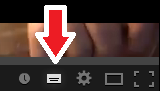 Imagino que quem está lendo este post já saiba assistir vídeos com legenda, mas para facilitar, vou relembrar para você explicar para seus telespectadores: é só apertar aquele retangulozinho entre o relógio e a engrenagem no canto do vídeo.
Quando um vídeo tem legenda, aquele retângulo fica branco e você seleciona o idioma por ali.
Ainda tenho muitos vídeos para produzir, transcrever e traduzir, então vou ficando por aqui.
Um abraço!
Este blog e meu canal no YouTube não têm propósito comercial, então não faz tanta diferença quantas pessoas acessam. No entanto, os vídeos sobre o drone tem uma utilidade mais prática, achei que fazia sentido tentar alcançar mais pessoas.
E para que a legenda em inglês? Eu não tenho compromisso com gringo nenhum, mas eu mesmo já acessei vídeos de russos, franceses e alguma coisa que eu tinha certeza que era romeno. Eu tenho um amigo que diz: "a única língua que eu não falo é grego". Assim como para meu amigo, russo, francês e romeno são grego para mim, então tive que me virar pelas imagens. Não teria sido bom se esses vídeos tivessem legendas numa língua que eu pudesse entender? Seria ótimo! Então estou tentando quebrar o galho de pessoas de todas as línguas que estejam interessadas em montar um tricóptero e entendam a língua inglesa. Será que consigo?
Se você quiser colocar legendas no seu vídeo também, este post vai te ensinar a fazer.
Depois que você carrega o seu vídeo, o YouTube faz uma transcrição dele. O que é isso? É um texto contendo tudo aquilo que é dito. Ou melhor, tudo que o YouTube entendeu do que foi dito. Você pode acessar esse texto na aba "Legendas ocultas" do Gerenciador de Vídeos do YouTube. Você vai ver lá que já existe uma legenda no seu vídeo, marcado como "legendas automáticas".
Eu cliquei em "Ações" e marquei "Fazer o Download .srt". Isso vai te dar um arquivo que contém todo o texto que o YouTube entendeu já com as marcações de tempo.
Então ali você vai ver que entre os 16,6 e os 17,6 segundos do vídeo eu posso ter dito "quando o mundo" e mais tarde um pouco, que "o camisa 7 do ranking..." Pois é, nada a ver...
Mesmo assim, isso serve para alguma coisa. O arquivo .srt que o YouTube monta te poupa o trabalho de começar do zero. Se você for craque em legendar vídeos com outras ferramentas, isso pode não ser problema, mas me ajudou um bocado. Eu abri esse arquivo no Notepad++, meu editor de texto favorito, mas você pode usar o que tiver disponível.
Agora tem um primeiro trabalho, meio braçal, de corrigir, linha a linha, o que foi dito. Se você escreve um script para produzir seus vídeos, talvez você já tenha uma transcrição à mão. Eu, que gravo de improviso, precisei corrigir este texto para ele refletir o que eu realmente disse. Você pode até trapacear e escrever aí alguma coisa que não disse, mas que queria deixar mais claro no texto. Ou então resumir alguma frase em que você usou palavras demais durante a gravação. A ideia é transcrever o que foi dito, de uma forma ou de outra.
Depois que você acabar, você volta para o YouTube e faz o upload do arquivo. Ali você tem acesso ao editor para corrigir o que ainda estiver errado. Tem até uns atalhos para você alterar o tempo da legenda. Você tem que clicar na área da legenda, fora do texto e fora dos números. Exige um pouco de prática, mas se você conseguir selecionar uma legenda, pode usar as teclas de seta (para cima, para baixo, etc) para fazer ela aparecer antes ou durar mais, por exemplo.E a gente não ia fazer legendas em inglês? Até aqui você só escreveu em português... É verdade. Tudo isso foi só para corrigir a transcrição. Mas não foi em vão! Fazendo isso, já temos um texto correto e revisado e com as marcações de tempo certinhas, prontas para usar em outras línguas.
Se estiver com preguiça, talvez você possa colocar o texto no Google Tradutor ou ferramenta que o valha. Eu gosto de escrever e estou fazendo isso para que as pessoas me entendam, então traduzi manualmente linha a linha. Se você traduzir o texto mantendo as marcações de tempo, é só fazer o upload de novo e indicar o idioma que utilizou.
Pronto! Agora seu vídeo já tem legendas em inglês. E de brinde você levou uma legenda em português corretíssima, revisada pelo autor!
Feito isso, a legenda automática (o YouTube te entendendo errado) não faz mais sentido algum, então você pode desativá-la.
Imagino que quem está lendo este post já saiba assistir vídeos com legenda, mas para facilitar, vou relembrar para você explicar para seus telespectadores: é só apertar aquele retangulozinho entre o relógio e a engrenagem no canto do vídeo. Quando um vídeo tem legenda, aquele retângulo fica branco e você seleciona o idioma por ali.
Ainda tenho muitos vídeos para produzir, transcrever e traduzir, então vou ficando por aqui.
Um abraço!
Assinar:
Postagens (Atom)